# Настройка проекта Google Cloud для авторизации пользователей на веб-приложения через Google

1. <span style="vertical-align: inherit;">Перейдите по URL-адресу </span>[https://console.cloud.google.com/apis/credentials](https://console.cloud.google.com/apis/credentials)<span style="vertical-align: inherit;"> .</span>
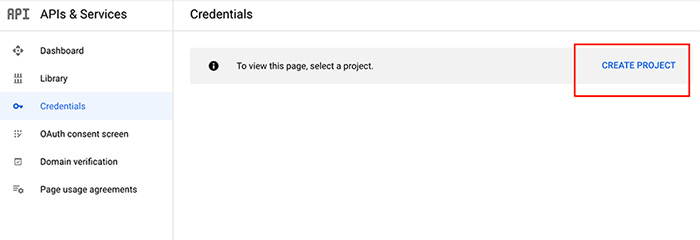
2. <span style="vertical-align: inherit;">Нажмите кнопку </span>«Создать проект»<span style="vertical-align: inherit;"> .</span>  
      
    ![](file:///O:/Linux/Varient%20magazine/codecanyon-446Arh8j-varient-news-magazine-script/documentation/assets/images/google1.jpg)<span class="timeline-images inline-block">![pasted_image_file656488d742379-image_bPxGg.png](https://sup.officehost.ru/files/timeline_files/pasted_image_file656488d742379-image_bPxGg.png)</span>
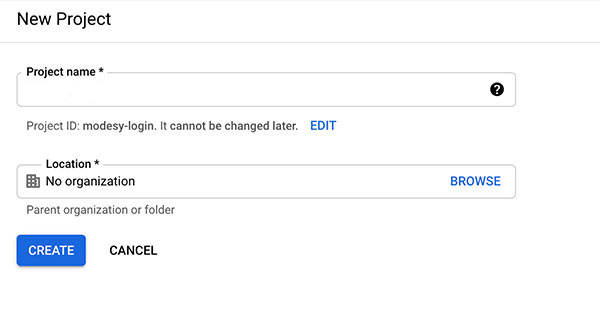
3. <span style="vertical-align: inherit;">Введите название проекта и нажмите кнопку </span>«Создать»<span style="vertical-align: inherit;"> .</span>  
      
    ![](file:///O:/Linux/Varient%20magazine/codecanyon-446Arh8j-varient-news-magazine-script/documentation/assets/images/google2.jpg)<span class="timeline-images inline-block">![pasted_image_file6564ad6420f25-image_dtIyH.png](https://sup.officehost.ru/files/timeline_files/pasted_image_file6564ad6420f25-image_dtIyH.png)</span>
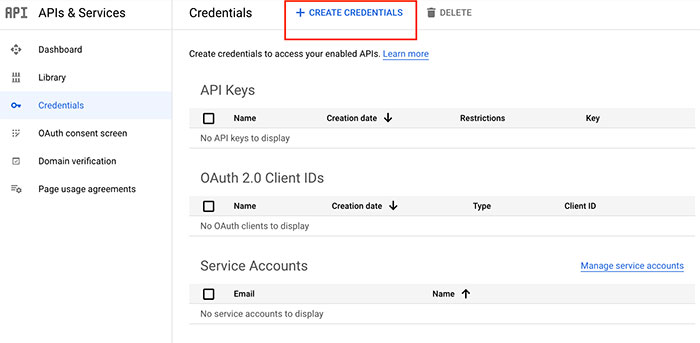
4. <span style="vertical-align: inherit;">Нажмите кнопку </span>«+ Создать учетные данные»<span style="vertical-align: inherit;"> .</span>  
      
    ![](file:///O:/Linux/Varient%20magazine/codecanyon-446Arh8j-varient-news-magazine-script/documentation/assets/images/google3.jpg)<span class="timeline-images inline-block">![pasted_image_file656488ec06886-image_ZcpQR.png](https://sup.officehost.ru/files/timeline_files/pasted_image_file656488ec06886-image_ZcpQR.png)</span>
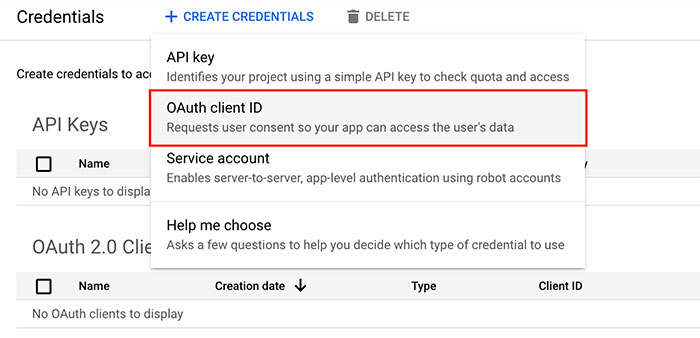
5. <span style="vertical-align: inherit;">Выберите опцию </span>«Идентификатор клиента OAuth»<span style="vertical-align: inherit;"> .</span>  
      
    ![](file:///O:/Linux/Varient%20magazine/codecanyon-446Arh8j-varient-news-magazine-script/documentation/assets/images/google4.jpg)<span class="timeline-images inline-block">![pasted_image_file656488f1b627f-image_OcLoC.png](https://sup.officehost.ru/files/timeline_files/pasted_image_file656488f1b627f-image_OcLoC.png)</span>
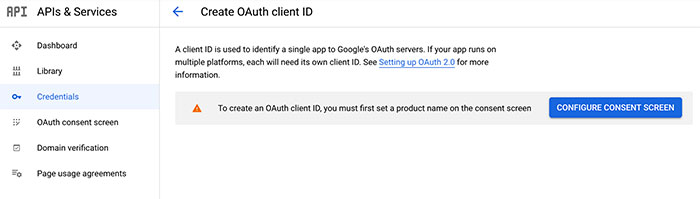
6. <span style="vertical-align: inherit;">Нажмите кнопку </span>«Настроить экран согласия»<span style="vertical-align: inherit;"> .</span>  
      
    ![](file:///O:/Linux/Varient%20magazine/codecanyon-446Arh8j-varient-news-magazine-script/documentation/assets/images/google5.jpg)<span class="timeline-images inline-block">![pasted_image_file656488f758a76-image_kxGsE.png](https://sup.officehost.ru/files/timeline_files/pasted_image_file656488f758a76-image_kxGsE.png)</span>
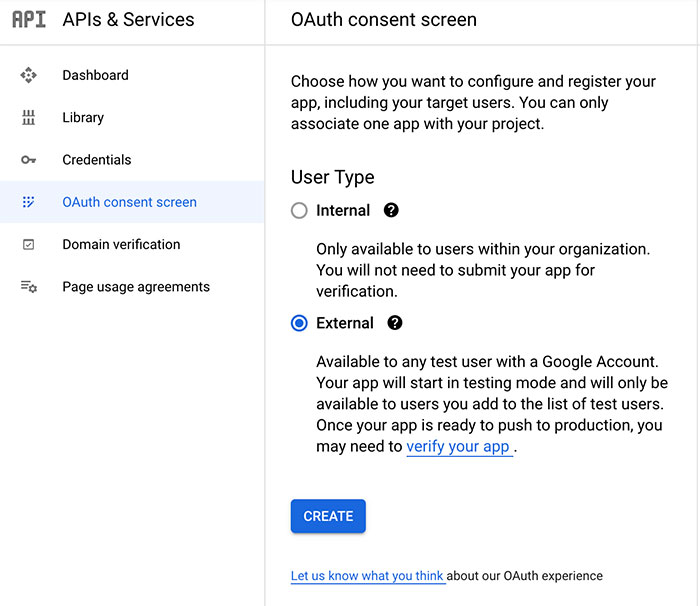
7. <span style="vertical-align: inherit;">Выберите опцию </span>«Внешний»<span style="vertical-align: inherit;"> и нажмите кнопку </span>«Создать»<span style="vertical-align: inherit;"> .</span>  
      
    ![](file:///O:/Linux/Varient%20magazine/codecanyon-446Arh8j-varient-news-magazine-script/documentation/assets/images/google6.jpg)<span class="timeline-images inline-block">![pasted_image_file656488fd76885-image_IRvPk.png](https://sup.officehost.ru/files/timeline_files/pasted_image_file656488fd76885-image_IRvPk.png)</span>
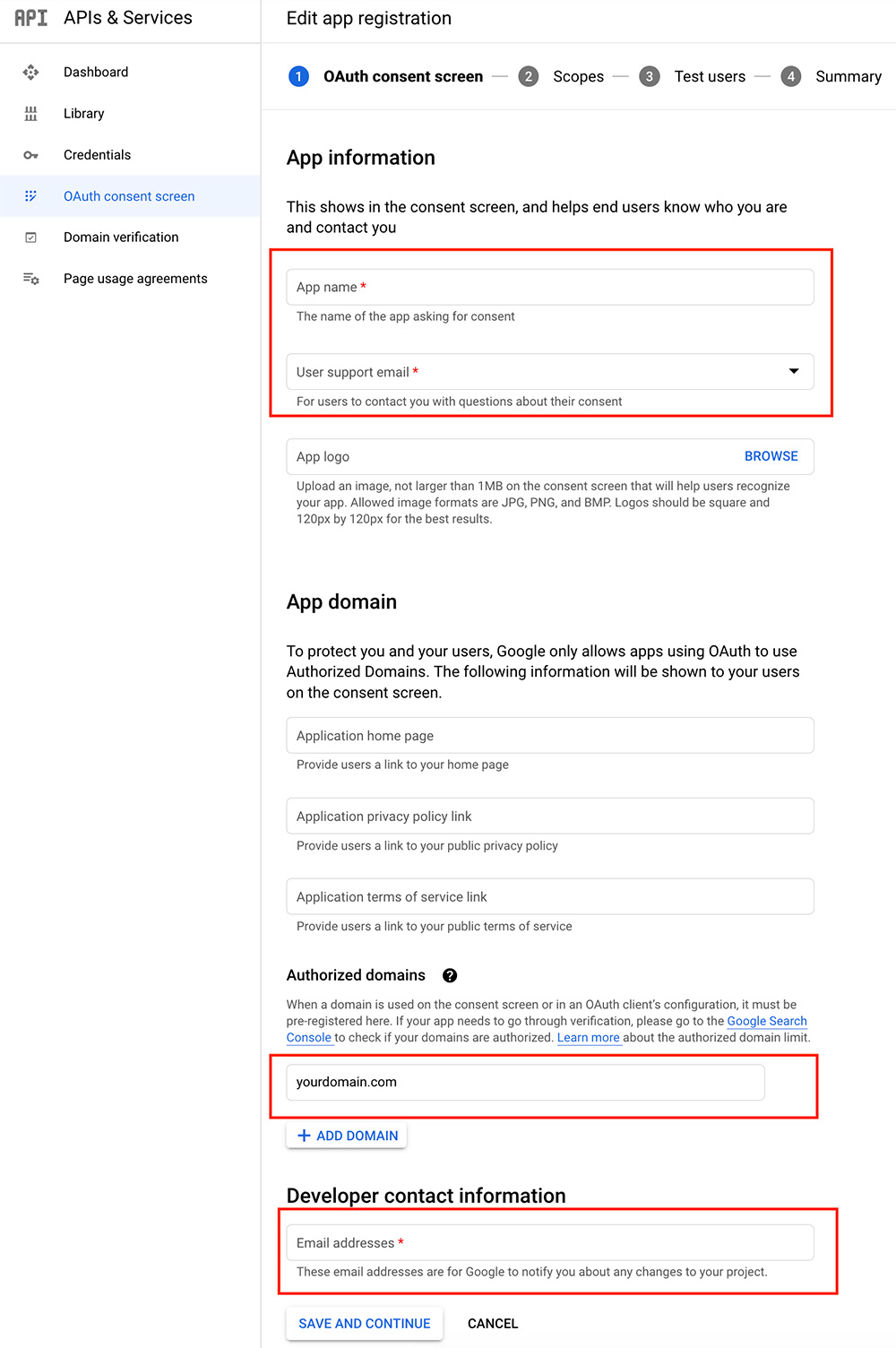
8. <span style="vertical-align: inherit;">Заполните форму и нажмите кнопку </span>«Сохранить и продолжить»<span style="vertical-align: inherit;"> .</span>  
      
    ![](file:///O:/Linux/Varient%20magazine/codecanyon-446Arh8j-varient-news-magazine-script/documentation/assets/images/google7.jpg)<span class="timeline-images inline-block">![pasted_image_file656489043389d-image_BPjwN.png](https://sup.officehost.ru/files/timeline_files/pasted_image_file656489043389d-image_BPjwN.png)</span>
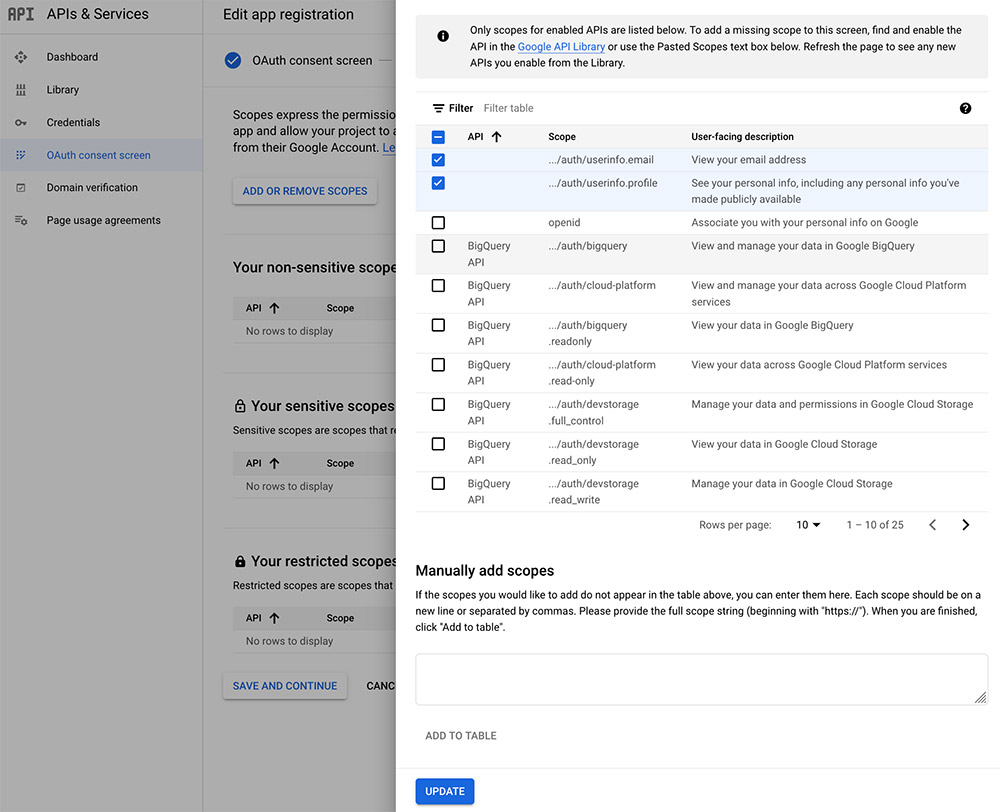
9. <span style="vertical-align: inherit;">Нажмите кнопку </span>«Добавить или удалить области»<span style="vertical-align: inherit;"> и выберите первые 2 варианта. Нажмите </span><span style="vertical-align: inherit;">кнопку «Обновить». Затем нажмите кнопку </span><span style="vertical-align: inherit;">«Сохранить и продолжить» .</span>  
      
    ![](file:///O:/Linux/Varient%20magazine/codecanyon-446Arh8j-varient-news-magazine-script/documentation/assets/images/google8.jpg)<span class="timeline-images inline-block">![pasted_image_file6564890ff1f70-image_ilWms.png](https://sup.officehost.ru/files/timeline_files/pasted_image_file6564890ff1f70-image_ilWms.png)</span>
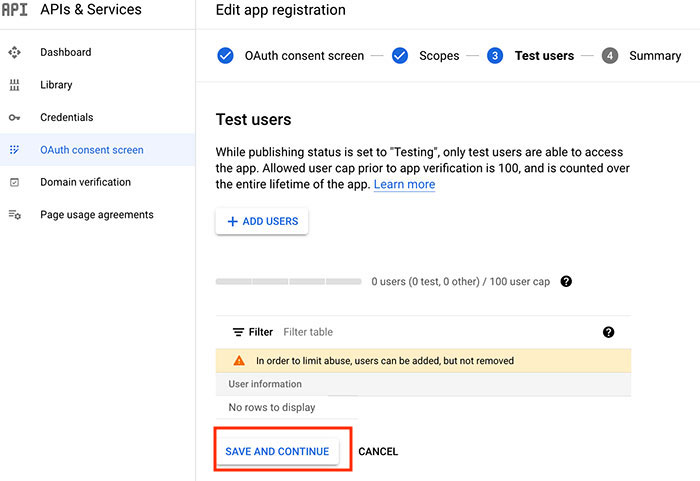
10. <span style="vertical-align: inherit;">Нажмите кнопку </span>«Сохранить и продолжить»<span style="vertical-align: inherit;"> .</span>  
      
    ![](file:///O:/Linux/Varient%20magazine/codecanyon-446Arh8j-varient-news-magazine-script/documentation/assets/images/google9.jpg)<span class="timeline-images inline-block">![pasted_image_file65648916ec54f-image_xnAfA.png](https://sup.officehost.ru/files/timeline_files/pasted_image_file65648916ec54f-image_xnAfA.png)</span>
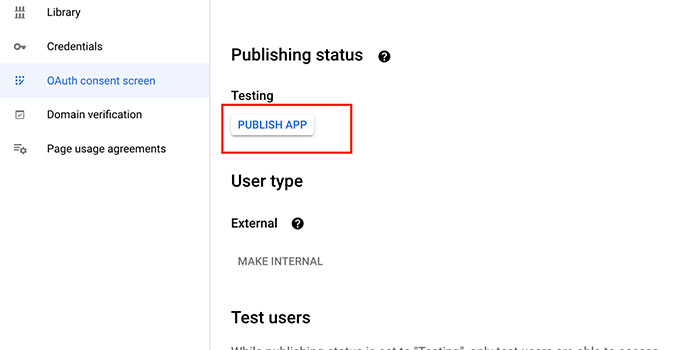
11. <span style="vertical-align: inherit;">Нажмите кнопку </span>«Вернуться на панель управления»<span style="vertical-align: inherit;"> на следующей странице, а затем нажмите кнопку «Опубликовать приложение».</span>  
      
    ![](file:///O:/Linux/Varient%20magazine/codecanyon-446Arh8j-varient-news-magazine-script/documentation/assets/images/google10.jpg)<span class="timeline-images inline-block">![pasted_image_file6564891d52956-image_mcsme.png](https://sup.officehost.ru/files/timeline_files/pasted_image_file6564891d52956-image_mcsme.png)</span>
12. <span style="vertical-align: inherit;">Нажмите ссылку </span>«Учетные данные»<span style="vertical-align: inherit;"> в меню боковой панели. Нажмите кнопку </span><span style="vertical-align: inherit;">«+ Создать учетные данные» и выберите параметр </span><span style="vertical-align: inherit;">«Идентификатор клиента OAuth» .</span>
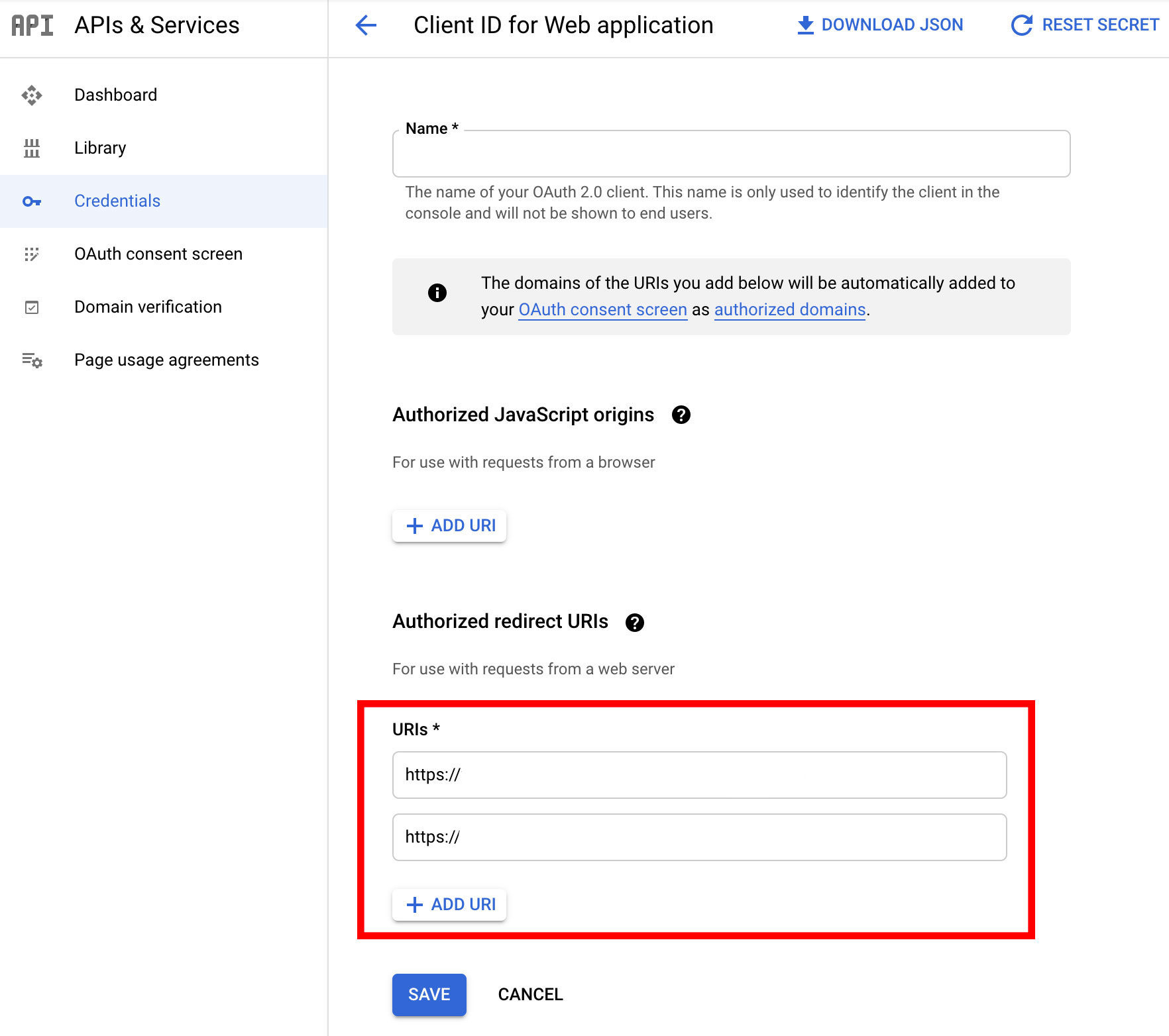
13. <span style="vertical-align: inherit;">Введите название своего приложения и URL-адрес перенаправления Google в поле </span>«Авторизованные URI перенаправления»<span style="vertical-align: inherit;"> .</span>  
    <span style="vertical-align: inherit;">URL-адрес перенаправления Google: </span>https://domain.com/connect-with-google<span style="vertical-align: inherit;"> ( </span><span style="font-size: 12px;">замените «domain.com» на свое доменное имя.</span><span style="vertical-align: inherit;"> )</span>  
    <span style="vertical-align: inherit;">Нажмите кнопку </span>«Создать»<span style="vertical-align: inherit;"> .</span>  
      
    ![](file:///O:/Linux/Varient%20magazine/codecanyon-446Arh8j-varient-news-magazine-script/documentation/assets/images/google11.jpg)<span class="timeline-images inline-block">![pasted_image_file65648a6ad5491-image_iIxFo.png](https://sup.officehost.ru/files/timeline_files/pasted_image_file65648a6ad5491-image_iIxFo.png)</span>
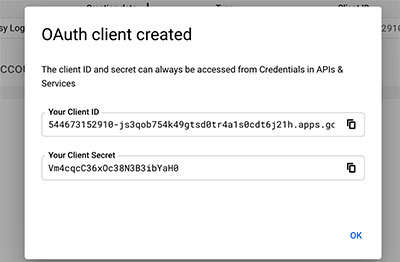
14. <span style="vertical-align: inherit;">Скопируйте значения </span>«Идентификатор клиента»<span style="vertical-align: inherit;"> и </span>«Секрет клиента»<span style="vertical-align: inherit;"> и введите эти значения из раздела </span>«Вход через социальную сеть»<span style="vertical-align: inherit;"> на панели администратора.</span>  
      
    ![](file:///O:/Linux/Varient%20magazine/codecanyon-446Arh8j-varient-news-magazine-script/documentation/assets/images/google12.jpg)<span class="timeline-images inline-block">![pasted_image_file656489376e2f0-image_DZJOG.png](https://sup.officehost.ru/files/timeline_files/pasted_image_file656489376e2f0-image_DZJOG.png)</span>